Meta の AI「Muse」で、事務所の小さな道具を作れるか:スペースで作れるもの、作る前に決めること
Meta の AI エージェント「Muse」は、2026年11月6日から「スペース」で、話しかけるだけで一覧表やダッシュボードを作れるようになりました。当社が社内の作業用に作ってみた結果と公式の発表をもとに、税理士事務所や中小企業の経理で使える場面と、顧問先の情報を入れる前に確かめたいことを整理しました。

目次
Meta の AI エージェント「Muse」では、2026年11月6日から、話しかけるだけで自分用の小さなアプリを作れるようになりました。 Meta はこれを「スペース」と呼んでいます。
当社も、社内の作業用に、表と絞り込みのボタンが付いたダッシュボードを作ってみました。 プログラムは1行も書いていません。
では、税理士事務所や経理の担当者が、申告期限の一覧や資料の回収表を、自分で作れるのでしょうか。 当社の答えは、所内の段取りや自分の予定の管理なら試す価値があり、顧問先の情報を入れるのは今は待つ、です。
この記事では、2026年11月11日時点の公式の発表と、当社の手元の画面から、その理由を整理します。 機能や提供の範囲は変わりやすいので、使う前に公式のページで確かめてください。
Muse とは
出典:Meta Newsroom(日本語)の画像

出典:Meta Newsroom(日本語)、日本での提供開始の発表の画像(動画の1コマ)
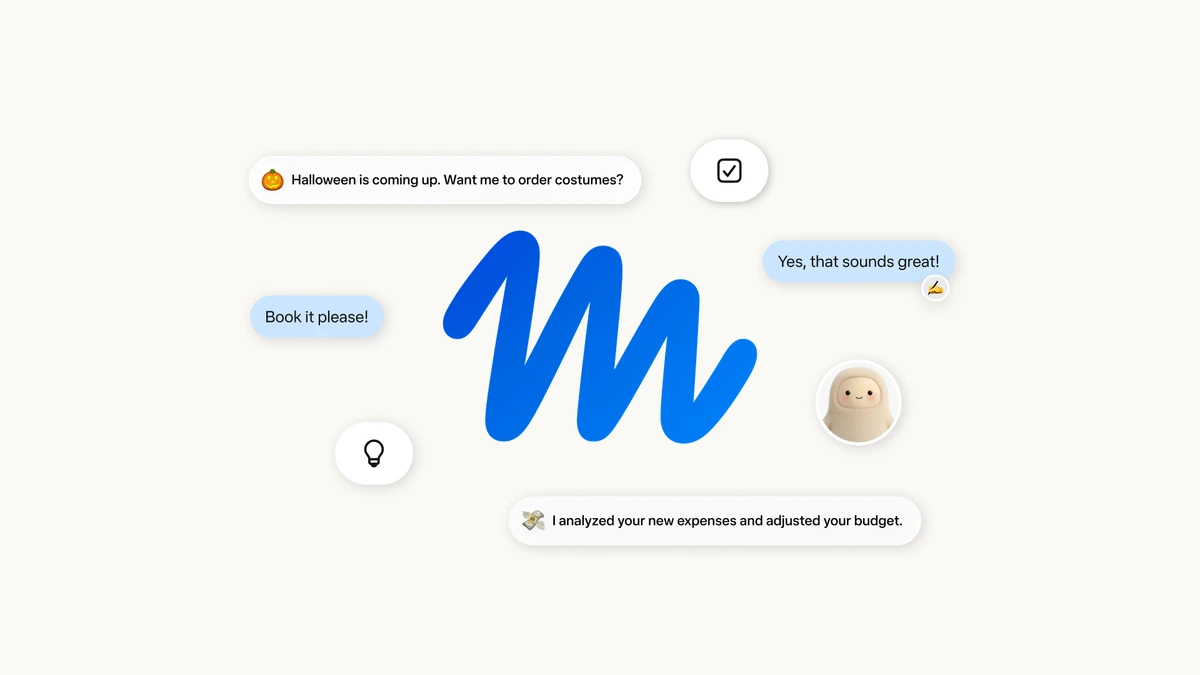
Muse は、Meta が2026年9月8日(米国時間)に発表した、個人向けの AI エージェントです(Meta の発表)。 チャットで頼むと、メールの送信や旅行の予約、ブラウザの操作やフォームへの入力を代わりに進めます。 時間のかかる作業は、アプリを閉じたあとも進め、承認が要るときに知らせてきます。
日本では、2026年10月23日から使えるようになりました(Meta の発表)。 発表に書かれている使い方は、iPhone と Android のアプリ、Web サイト(muse.ai)の3つです。 料金は、基本の機能の多くが無料で、もっと使いたい人向けにサブスクリプションがあります。 プランの名前と金額は、発表には書かれていません。
Mac 用のアプリもあります。 日本向けの発表には Mac 版の記載がありませんが、当社の Mac(Muse の版 11.1)では、日本語の画面で使えています。
スペースでできること
出典:Meta Newsroom「Design the Muse App, Just for You」の画像
Meta は2026年11月6日、Muse に「スペース」を加えました(Meta の発表)。 発表によると、できることは次の5つです。
- 作りたいものを説明すると、Muse がアプリの中に作る
- 足りない部分を足す、見た目を変える、動き方を変える、と話しかけて直していける
- 作ったスペースを、サイドバーやメインのタブに置く、並べ替える、隠す、出す時間を決める
- ほかのアプリをつなぐと、新しい情報がスペースに裏で反映される
- スペースの中で、チェックを付けたりメモを足したりでき、その内容は残る
発表に挙がっている例には、ギフトの管理表、旅行の計画、結婚式の出欠と請求書の管理があります。 仕事寄りの例では、小さな店の注文の管理表と、フリーランスの取引先ごとの案件、締め切り、請求書の管理が挙がっています。
スペースは、Muse が使える地域ならどこでも使える、と書かれています。 一方で、今のところスペースは自分だけのもので、ほかの人と共有する方法は「検討している」段階です。
当社で作ってみた画面
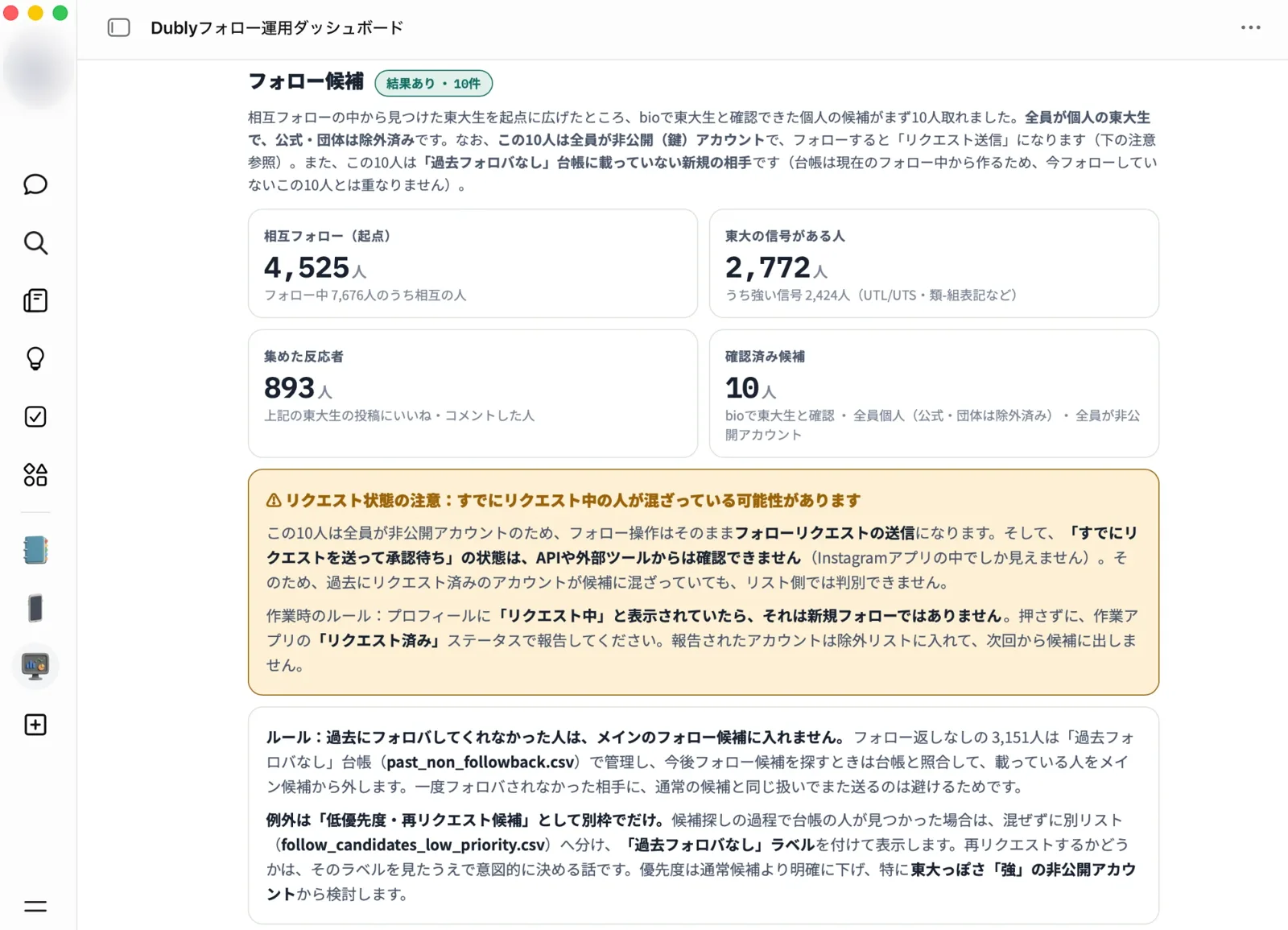
当社では、社内の SNS の運用で使う集計の画面を、スペースで作りました。 画面は「Dubly フォロー運用ダッシュボード」という名前で、候補の人数を4つの数字で示し、その下に作業の注意を並べています。 載っているのは人数と作業のルールだけで、個別のアカウントは写っていません。 画面のキャラクターは、この記事ではぼかしています。
作り方は、チャットで「こういう画面がほしい」と伝え、できた画面を見て「数字を足して」「注意を目立たせて」と直していくだけでした。
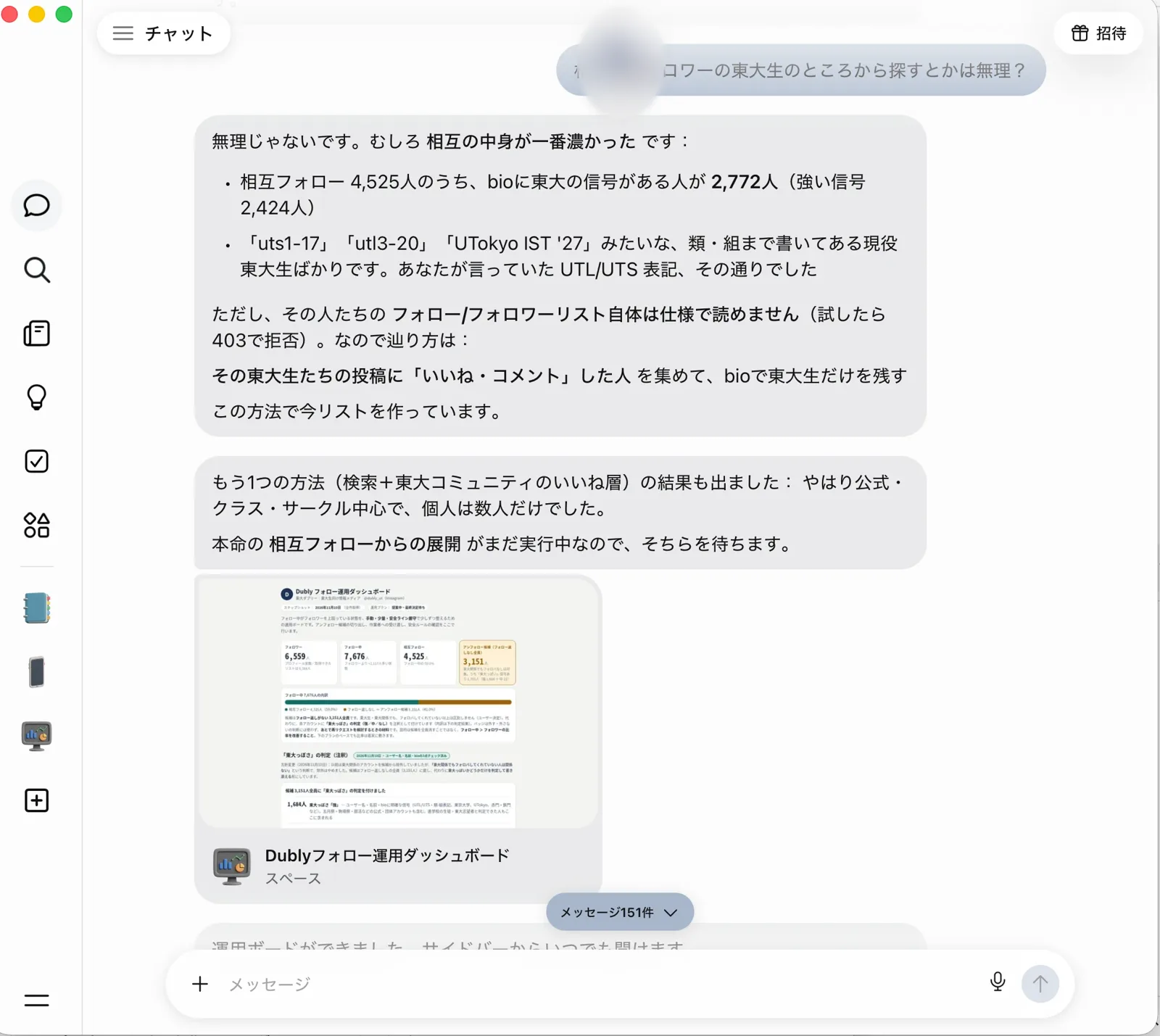
チャットでは、作ったダッシュボードが「スペース」として会話の中に出てきます。 画面の左のサイドバーには、作ったスペースが小さな絵のアイコンで並びます。 当社の手元では、ノート、スマートフォン、モニターの絵が付いており、このアイコンも好みの絵に変えられました。 アイコンの変え方について、公式の説明は見つけられませんでした。
サイドバーの上には、チャット、検索、フィード、アイデア、目標、ライブラリが並び、その下に自分で作ったスペースと「スペースを作成」のボタンが続きます。 自分の道具が、ほかの AI アプリの機能と同じ並びに置かれる作りです。
事務所で作れそうなもの
スペースは、一覧と状態の管理が中心の、小さな道具に向いています。 事務所や経理の仕事なら、たとえば次のようなものが考えられます。
- 所内の段取りの表(研修の予定、備品の発注、ホームページの更新の担当と期限)
- 自分の勉強や資格の更新の計画(研修の単位、試験までの予定)
- 公開されている情報の控え(税制の改正の日付、セミナーの日程)
どれも、顧問先の名前や数字を入れずに作れるものです。 最初はこうした所内だけで完結する道具から試し、使い勝手を確かめます。
一方、申告期限の一覧や、顧問先ごとの資料の回収表も、作ること自体はできそうです。 ただ、作ると顧問先の名前や状況を Muse に預けることになります。 次の節で、その前に確かめたいことを書きます。
顧問先の情報を Muse に入れてよいですか
今は待つ、が当社の答えです。 個人向けのサービスで、データの取り扱いの契約(DPA)の記載が、読んだ公式の資料に無かったためです。
個人向けのサービスであること
Muse は、Meta が「パーソナル AI エージェント」として出している個人向けのサービスです。 今回読んだ公式の発表とブログには、事務所や会社で契約する仕組みや、データの取り扱いの契約(DPA)についての記載はありませんでした。
税理士には、税理士法第38条で、業務上知り得た秘密を守る義務が定められています。 顧問先の情報を外のサービスに預けるなら、契約で何が約束されているかを確かめてからにします。
データの置き場所と、学習への利用
Meta の説明では、Muse は利用者ごとに分けられたクラウド上の専用の環境「Muse Secure VM」で動きます(Muse のブログ)。 つないだサービスのログイン情報は、この環境の中の別の場所に保管され、Muse 本体は実際のパスワードを見ない作りです。 会話や環境のデータは、Meta の広告の仕組みと共有しない、と書かれています(日本での提供の発表)。
一方で、会話のデータは、個人を特定できる情報を除いたうえで学習に使われることがあります。 設定のスイッチで、学習に使わないよう切り替えられます。 顧問先に関わることを入れるなら、使い始める前にこのスイッチを切っておきます。
Meta の社員も中身を見られない「Muse Confidential VM」は、2026年の後半に入れる予定、と書かれた段階です。 データがどの国に置かれるかと、どのくらいの期間残るかは、読んだ公式の資料では確かめられませんでした。
送信と購入の前の確認
出典:Meta Newsroom(日本語)、日本での提供開始の発表の画像
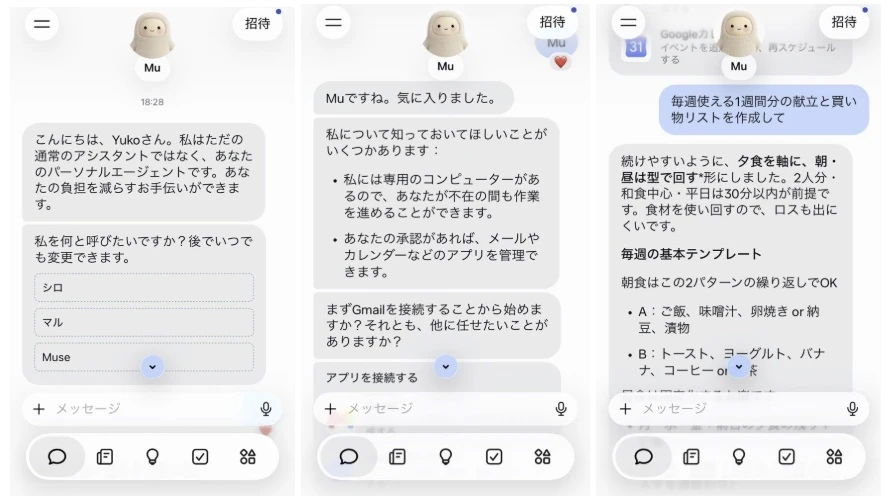
Meta の発表では、Muse はメールの送信や商品の購入の前に、本人に確認を求めます(日本での提供の発表)。 つなぐアプリごとに、読むだけか送信までか、といった範囲を選べ、あとから変更や解除ができます。 事務所で使うなら、顧問先あてのメールの送信は Muse に任せず、人が送る運用にしておきます。
確かめられなかったこと
公式の発表とブログ、当社の手元の画面からは、次のことは確かめられませんでした。
- 有料のプランの名前と金額、無料で作れるスペースの数
- データを置く国と、保存の期間
- 事務所や会社の単位で契約する仕組みと、データの取り扱いの契約
- スペースのアイコンの変え方の公式の説明
- 作ったスペースを書き出す方法(Meta の発表には、書き出しの方法は書かれていません)
明日からできること
Muse のスペースを事務所で試すなら、次の順で進めます。
- 設定で、学習への利用のスイッチを切る
- 顧問先の名前や数字を入れない道具を1つ作る(所内の段取りの表など)
- 1か月ほど使ってみて、顧問先の情報を入れたい道具が出てきたら、その前に契約とデータの置き場所を確かめる
出典
- Meta Newsroom(日本語)、Muse の発表(2026年9月9日):https://about.fb.com/ja/news/2026/09/introducing-muse-personal-ai-agent/
- Meta Newsroom(日本語)、Muse の日本での提供開始(2026年10月23日):https://about.fb.com/ja/news/2026/10/muse-personal-ai-agent-launches-in-japan/
- Meta「Design the Muse App, Just for You」(2026年11月6日):https://about.fb.com/news/2026/11/introducing-spaces-customize-muse-app/
- Muse「Security and safety for AI agents: our approach with Muse」(2026年9月8日):https://muse.ai/blog/security-and-safety-for-ai-agents-our-approach-with-muse
Kurasaku では、会計士・税理士の事務所や中小企業で、AI を業務に入れるときの決めごとづくりと仕組みづくりを手伝っています。 まずは無料の診断(60分)で、今の使い方を伺います。 お問い合わせフォームからご相談ください。