「TeX でコンパイルして」と頼むだけ:色分けの仕訳表と KEY の囲みがある確認ノートの PDF を、AI が作る
更新
AI に「TeX でコンパイルして」と頼むと、問題の枠、色分けの仕訳表、KEY の囲みがそろった勉強用の PDF ができます。X に書いて表示が9万を超えた使い方を、架空の取引で作った確認ノート1枚で再現し、頼み方と、できた PDF、検算で確かめたことをまとめました。
目次
AI で PDF を作って、自分宛のメールで送り、出先の iPad で読んで勉強する。 当社の X アカウントでこの使い方を書いたところ、表示は9万3千回、ブックマークは522件になりました。
頼み方は短く、「PDF は TeX で作って。コンパイルして」と言うだけです。 TeX は、数式や表、図をきれいに組める組版(ページに文字を並べる)の仕組みで、論文や数学の教科書によく使われています。 コンパイルは、TeX で書いたテキストから PDF を作る処理のことです。
X には、できあがったノートの画像を載せました。 この記事では、どんなノートができるのかを、当社で新しく作った架空の取引の1枚で見せます。 頼み方と、検算で確かめたことも書きます。
元にした X の投稿
- 2026年9月25日の投稿:「AI で PDF を作って、メールで自分宛に送って、iPad で出先で読む。PDF は基本 TeX がおすすめで、『TeX でコンパイルして!』と言うと良い」という内容。表示 93,227、いいね 406、ブックマーク 522(2026年11月11日に X の API で確認)
- 2026年9月28日の続きの投稿:「なぜ Word ではないのか」を、きれい、図が描きやすい、自由度が高い、数式がきれいになる、の4つで書いた内容。表示 56,192、いいね 241、ブックマーク 208
X に載せたのは、当社の勉強用ノートの画像です。 この記事では、同じ作りで中身を架空の取引に替えた1枚を、新しく作って載せています。
できる確認ノート:問題の枠、色分けの仕訳表、KEY の囲み
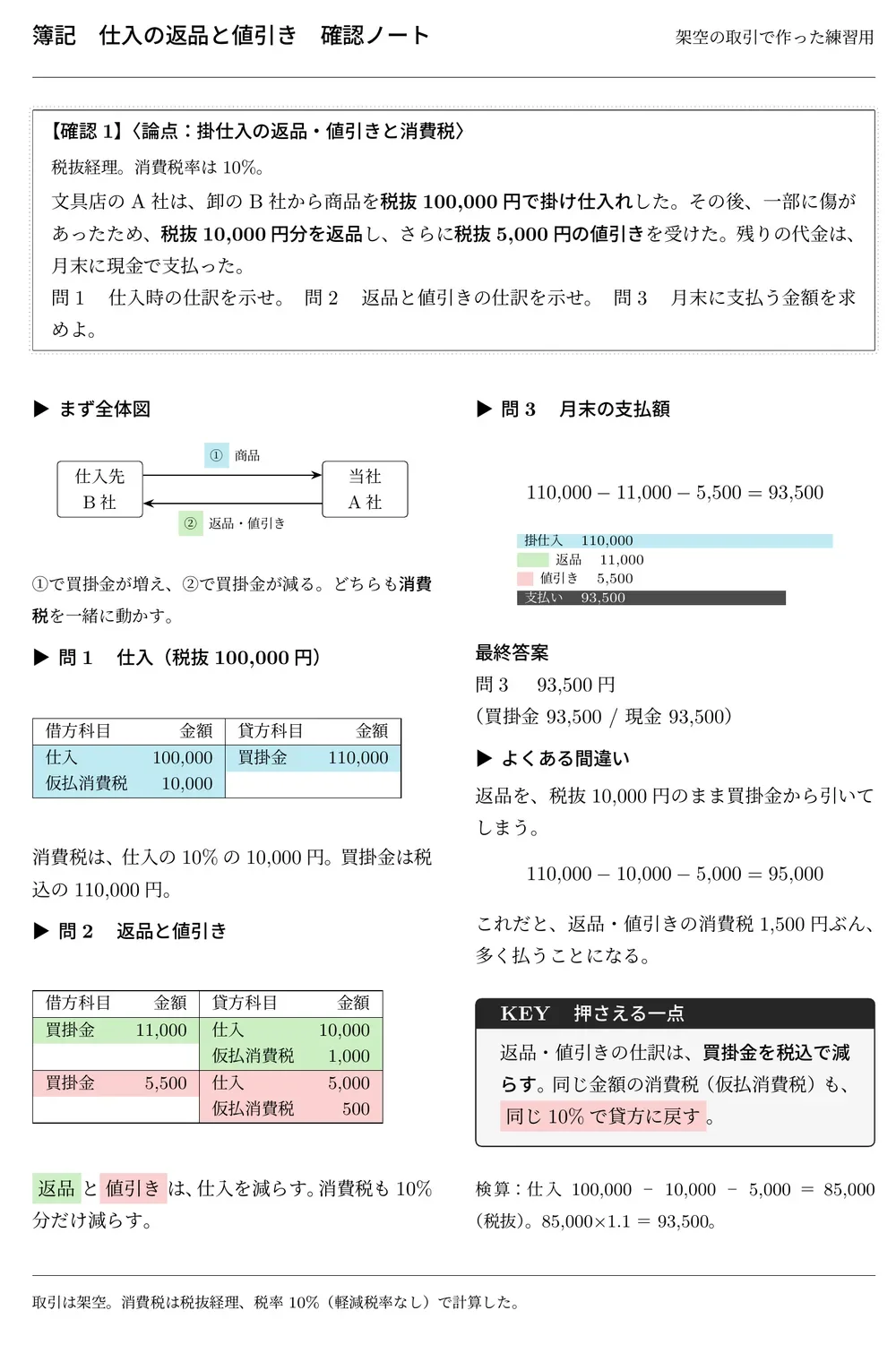
題材は、卸から掛けで仕入れた商品の返品と値引きです(税抜経理、消費税10%の架空の取引)。 A4 の1枚に、次のものが入っています。
- 問題の枠:角に点線をあしらった枠に、問いを3つ書く
- 全体図:仕入先と自社の間を、商品と返品・値引きの矢印で結ぶ
- 仕訳の表:手順ごとに色を分ける
- 棒グラフ:掛仕入、返品、値引き、支払いの金額を、同じ色で並べる
- よくある間違いとKEY の囲み:引っかかりやすい点を、最後に1文で押さえる
仕訳の表は、手順ごとに色を分けられる
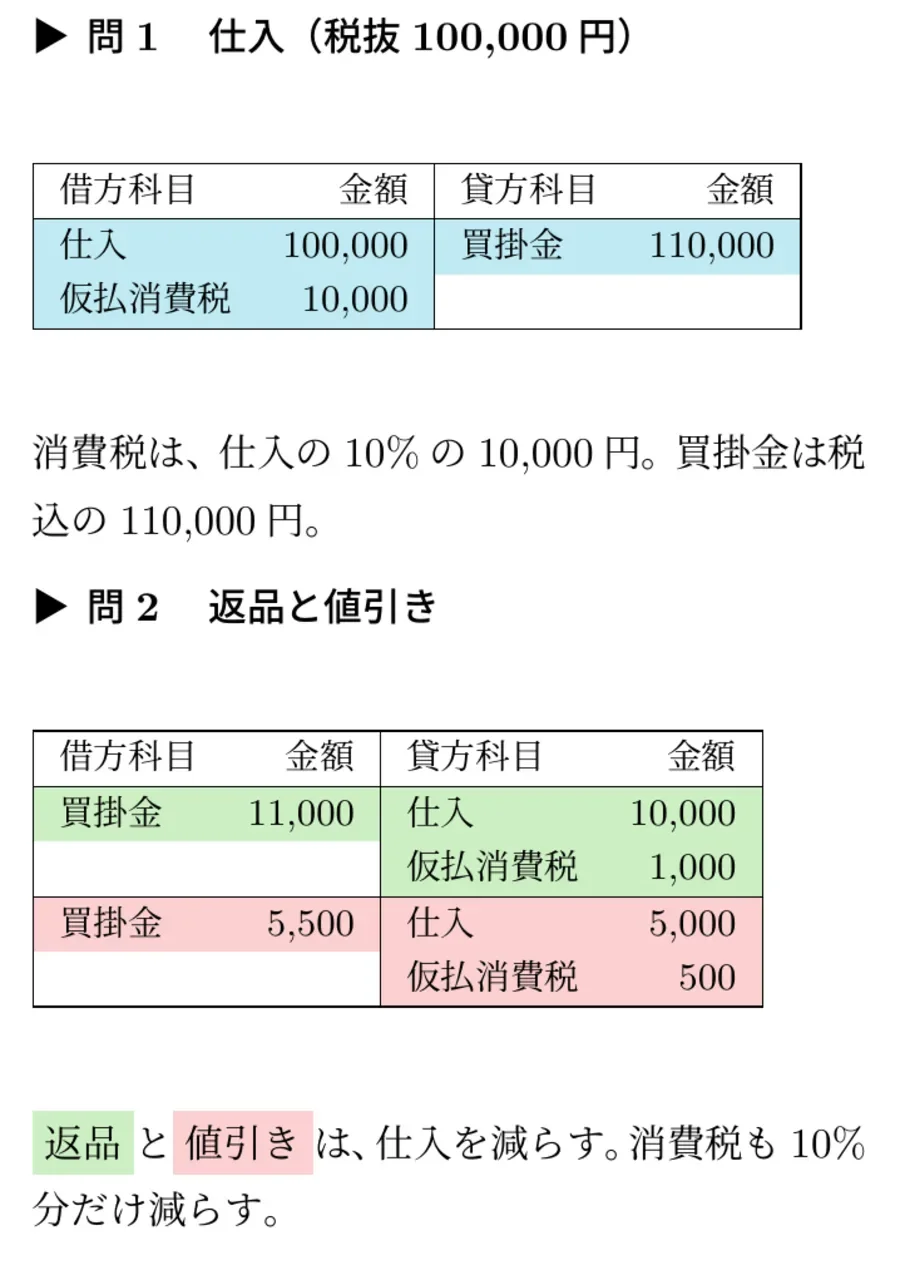
全体図の①(商品)を水色、②のうち返品を緑、値引きを赤にしました。 表の色と、下の説明文の色を合わせてあるので、どの行がどの手順なのかを目で追えます。
色は TeX の中で名前を付けて決めます。 後から「返品の色だけ変えて」と頼めば、AI が1か所を書き換えて、コンパイルし直します。
間違えやすい点は、KEY の囲みに入れる
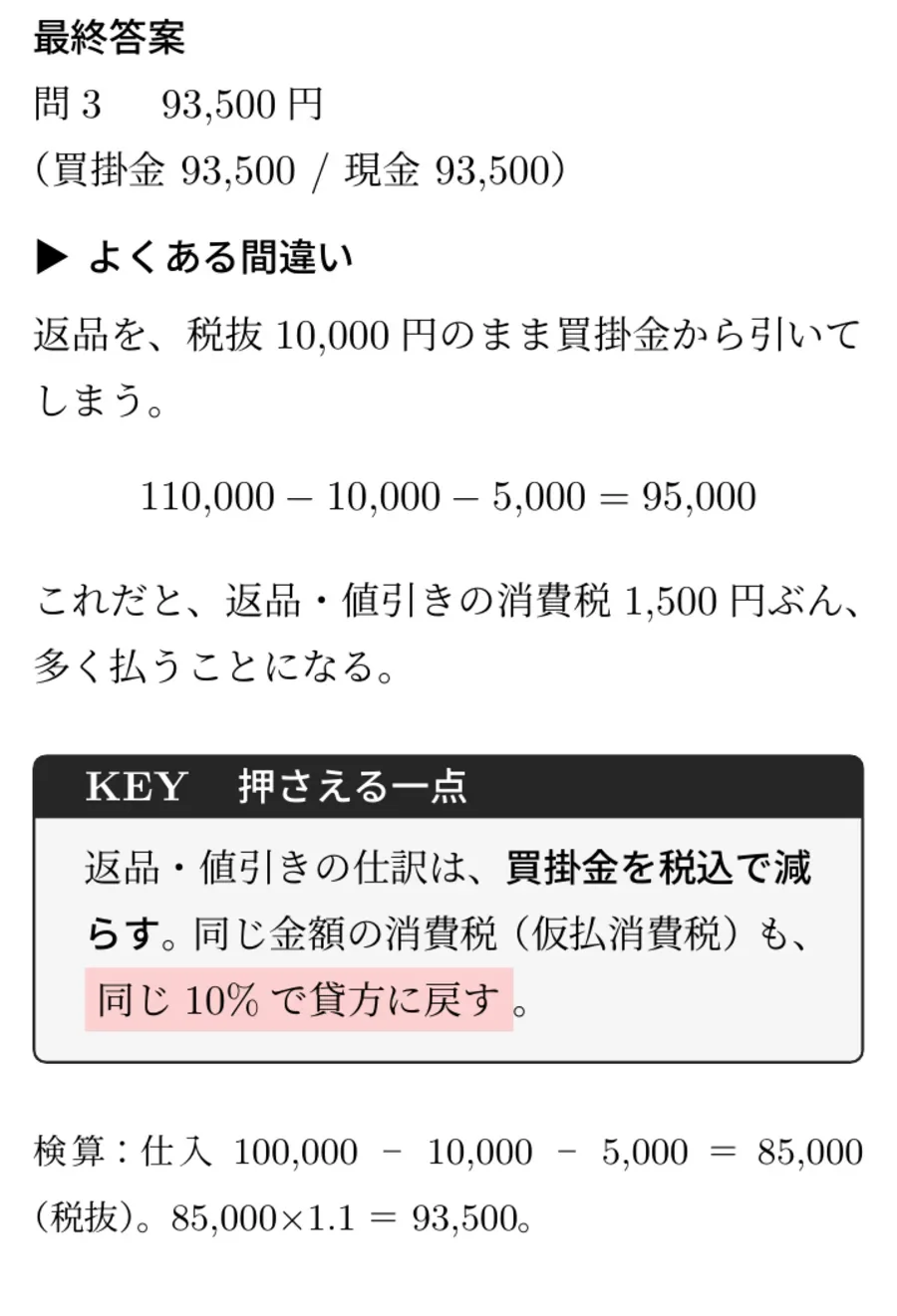
右側には、最終答案、よくある間違い、KEY の囲みを置きました。 この題材では、返品や値引きを税抜のまま買掛金から引くと、消費税の1,500円ぶん、支払いが多くなります。 その1点を、KEY の囲みに1文で書いています。
頼み方の例
今回の1枚は、次の内容を AI(Claude Code)に伝えて作りました。
簿記の確認ノートを、TeX で A4 縦1枚に作ってコンパイルして PDF にして。
- 上に問題の枠(角は点線)。下は2段組み
- 題材は、掛仕入(税抜100,000円、消費税10%)の後に、税抜10,000円の返品と税抜5,000円の値引き。月末に残りを現金で支払う
- 問1は仕入の仕訳、問2は返品と値引きの仕訳、問3は月末の支払額
- 仕訳は表にして、仕入は水色、返品は緑、値引きは赤で行を塗る。説明文の色も合わせる
- 全体図(仕入先と自社を矢印で結ぶ)と、金額の棒グラフを入れる
- 「よくある間違い」と、「KEY」の囲みに押さえる一点を1文で入れる
- 取引は架空だと、一番下に書く
コンパイルは、当社のパソコンに入れた TeX Live で行い、1回あたり約2秒でした。
実際に Claude Code に頼んだ画面が、次の画像です(2026年11月13日に、同じ趣旨の依頼を文章を変えて撮り直したもの)。 表の線の見た目を AI が自分で直してから、PDF にまとめています。
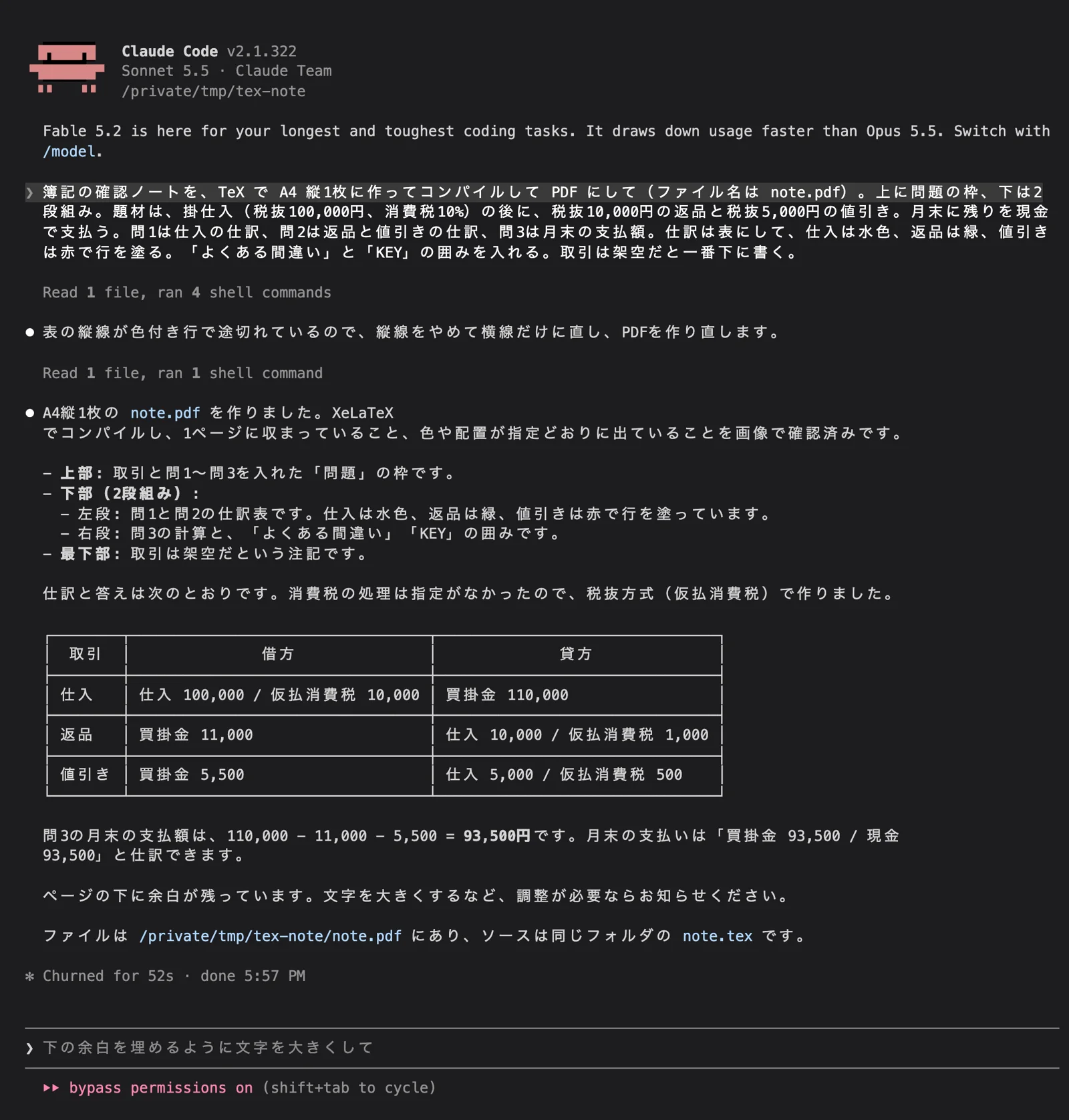
元の1枚では、1回目は棒グラフが段の幅からはみ出しました。 「棒グラフを段の幅に収めて」と頼んで2回目で直りましたが、そのとき文字を大きくしたため2ページになりました。 「1ページに収めて」と頼んだ3回目で、1枚になりました。 見た目の直しは、文章で頼むだけで済みます。
Word ではなく TeX にする理由
X に書いた4つの理由を、この1枚に当てはめると次のようになります。
- きれい:表や囲みの線がそろい、紙の問題集に近い見た目になる
- 図が描きやすい:全体図や棒グラフを、TeX の中で描ける。画像を別に作って貼る手間がない
- 自由度が高い:枠の角、色分け、2段組みを、一度決めれば何枚でも同じ型で作れる
- 数式がきれい:「110,000 − 11,000 − 5,500 = 93,500」のような計算を、読みやすい形で組める
Word でも作れます。 ただ、色や配置を AI に細かく直させるなら、中身がテキストの TeX の方が頼みやすいと感じています。
数字は自分で検算する
PDF の見た目が整っていても、数字が正しいとは限りません。 この1枚では、次の2点を手で計算し直しました。
- 仕入 100,000 円から、返品 10,000 円と値引き 5,000 円を引くと、税抜 85,000 円。消費税を足した 85,000 × 1.1 = 93,500 円が、買掛金の残り(支払額)と一致する
- 返品や値引きを税抜のまま引くと 95,000 円になり、1,500 円(返品と値引きの消費税)の差が出る
今回の題材は計算だけなので、一次資料は載せていません。 法令や基準の条文を根拠として書くノートでは、出所の欄を AI に任せず、自分でページを開いて確かめます。
自分宛のメールで送り、iPad で読む
PDF ができたら、自分宛のメールに添付して送ります。
画面は例で、アドレスは架空です。
iPad のメールで PDF を開き、「ファイル」アプリに保存しておけば、出先で通信がなくても読めます。 2026年11月13日に、iPad の Simulator で、上の頼み方で作った PDF を開いた画面が次の画像です。
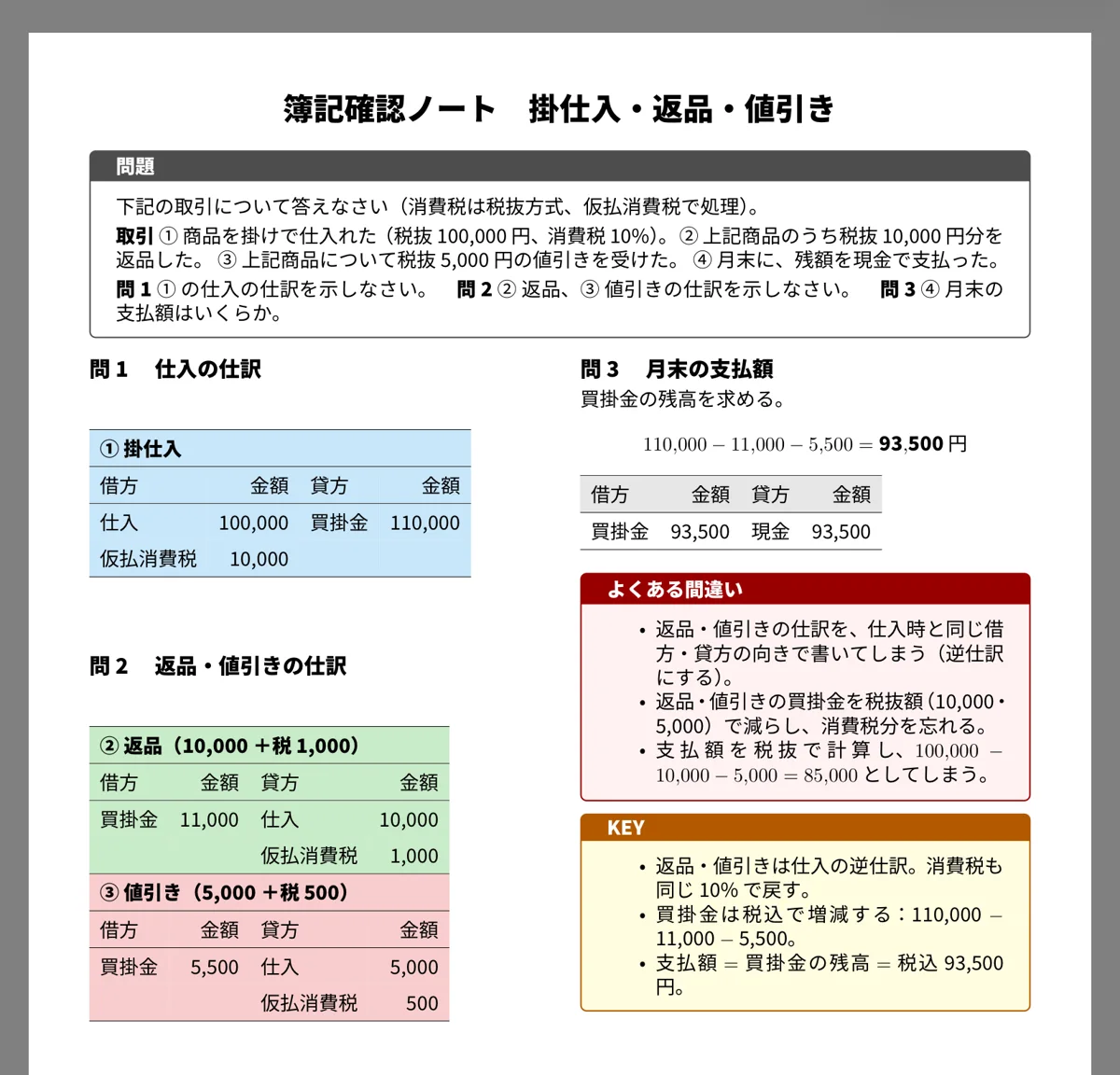
Apple Pencil の手書きに対応した PDF のアプリで開けば、紙の問題集と同じように余白に計算を書き込めます。
気をつけていること
- 市販の教材の文章や問題を、そのまま写さない:元の文章を AI に丸ごと書き写させず、自分の言葉と自分で作った例でまとめる
- 作った PDF を人に配らない:自分の勉強のためのノートにとどめる
- 顧問先の資料を題材にしない:勉強用のノートには、架空の数字か、公開されている資料だけを使う
- 出所の欄は、AI が書いたままにしない:法令やQ&Aの番号は、自分でページを開いて確かめる
明日やること
- パソコンに TeX が入っているかを確かめる。入っていなければ、AI に「TeX Live を入れる手順を教えて」と聞く
- 今週迷った論点を1つ選び、上の頼み方をまねて1枚作らせる
- できた PDF の数字を1つだけ手で検算してから、自分宛にメールで送る